絆太郎 操作マニュアル
全事業所の状況把握、残業の分析、給与計算への受け渡し、
各種設定まで。会社全体を運営するための機能をまとめました。
1本部管理者にできること
事業所管理者との違い
本部管理者は、全事業所のデータを横断して見られます。 日々の承認や出勤簿の操作は事業所管理者と同じです(→ 事業所管理者用マニュアル)。 ここでは本部だけができることを説明します。
| 機能 | 事業所管理者 | 本部管理者 |
|---|---|---|
| 承認・出勤簿・打刻・シフト | 自事業所のみ | 全事業所 |
| 残業の見える化・残業分析 | — | ✓ |
| 月次サマリー(給与集計) | — | ✓ |
| 処遇改善管理 | — | ✓ |
| 会社設定・事業所設定 | — | ✓ |
| LINE設定・リッチメニュー | — | ✓ |
2残業の見える化
「何に何分使っているか」を出します
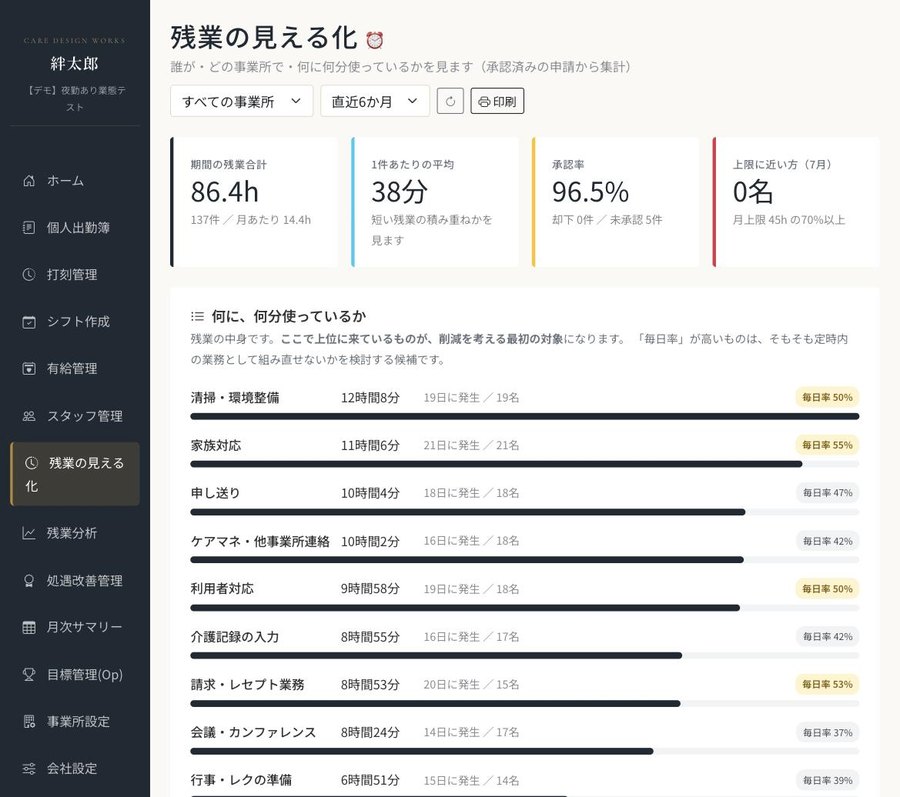
上の4つの数字
| 指標 | 読み方 |
|---|---|
| 期間の残業合計 | 承認済みの申請の合計。月あたりの平均も出ます |
| 1件あたりの平均 | 短いほど「毎日少しずつ」型です。長時間が時々あるのとは対策が変わります |
| 承認率 | 高すぎる場合、申請が素通りしている可能性があります |
| 上限に近い方 | 36協定の月上限の70%以上に達した人数(前月ベース) |
「何に、何分使っているか」の読み方
業務ごとの合計時間と、「毎日率」が出ます。 毎日率とは、残業が発生した日のうち、その業務が出てきた日の割合です。
毎日率が高い業務は、削減の第一候補です
毎日必ず出ているなら、それは「たまたま忙しい日の残業」ではなく定時内に収まっていない業務です。
日中の時間に組み込めないか、担当を変えられないかを検討する対象になります。
そのほかに見られること
- 事業所別の1人あたり月平均 人数で割るので、規模がちがう事業所も比べられます
- 人ごとの月次推移 色が濃いほど残業が多い月です。偏りがひと目で分かります
- 上限に近い方・常態化している方 毎月ぎりぎりが続いている人は、単月では見落とします
- 曜日別・終了時刻の分布 いつ発生しているかが分かります
「残業分析」との違い
「残業分析」は金額(推定残業代)と残業記録簿の出力が中心です。
「残業の見える化」は中身を見るための画面です。目的で使い分けてください。
3月次サマリー ── 給与計算へ渡す
全スタッフの月次集計とCSV出力
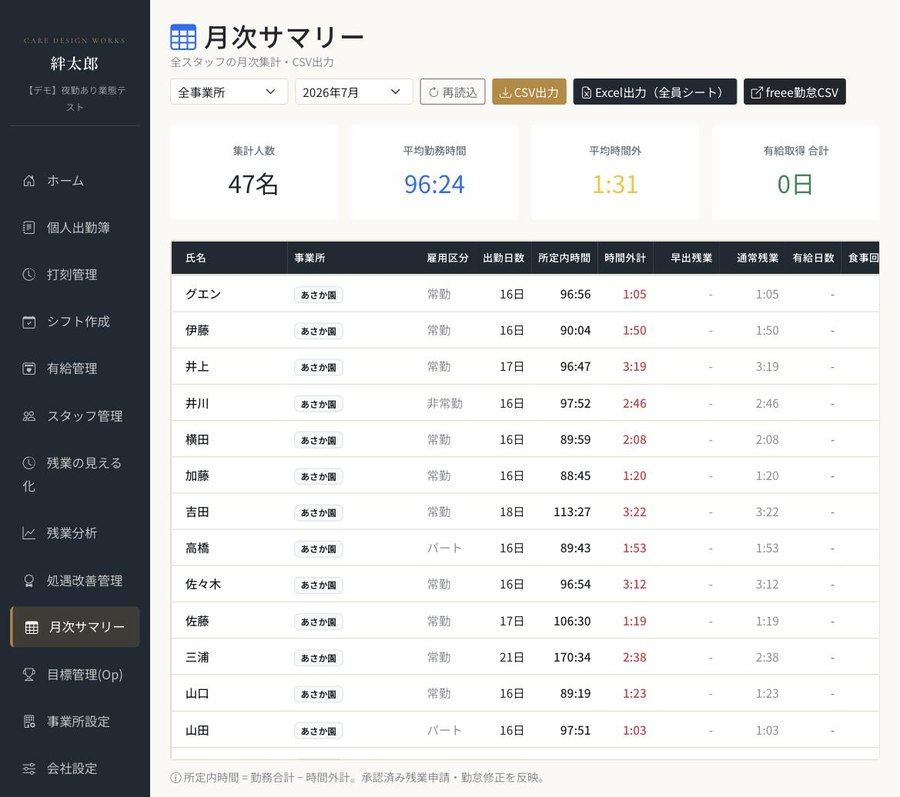
- 所定内時間=勤務合計 − 時間外計
- 承認済みの残業申請・勤怠修正が反映されています
- 早出残業と通常残業が分かれて出ます
- 有給日数・食事回数も集計されます
書き出し
| ボタン | 用途 |
|---|---|
| CSV出力 | 表計算ソフトで開く・加工する |
| Excel出力(全員シート) | 1人1シートの形式。社労士への提出などに |
| freee勤怠CSV | freeeへの取り込み用 |
締めてから出力してください
承認待ちが残っていると、その分は集計に入りません。
「承認待ち0件 → 本人確認 → 月を確定 → 出力」の順が確実です。
4会社設定
運用ルールをここで決めます
| 設定 | 内容 |
|---|---|
| 時間外割増率 | 通常125% / 休日135% / 深夜150%(法定を上回る設定も可) |
| 36協定 上限設定 | 1日・1か月・1年の上限。超過・接近すると申請時に警告が出ます |
| 残業申請カスタマイズ | 業務内容の項目。細かくするほど「何に何分」の精度が上がります |
| 定型残業 | 送迎など毎日発生する業務。既定の分数を最初から入れられます |
| 残業の事前申請 | 決めた時刻にLINEで「このあと残業しますか」を配信します |
| 締め日アナウンス | 締め日の前後に、本人確認の依頼を自動配信します |
| 承認フロー | 職種ごとに、誰に承認依頼を飛ばすかを設定します |
| 有給ルール | 付与日数の計算方法 |
残業を減らしたい場合の設定順序
- 業務内容の項目を細かくする「推奨セットを読み込む」で介護向けの20項目が入ります
- 1か月データを溜める実際に何に何分かかっているかが見えてきます
- 定型残業を登録する毎日必ず出ているものを登録します
- 事前申請を始める最初は1事業所だけで試すことをおすすめします
LINEの通数にご注意ください
事前申請の案内は送信先の人数ぶん通数を消費します。
出勤している方だけに送りますが、対象事業所をしぼって始めてください。
5事業所設定 ── 配置基準
AIシフトの精度は、ここで決まります
- サービス提供時間 半日型なら午前・午後の2区間で設定できます
- 配置基準 職種ごとに必要な人数。曜日ごとに変えることもできます
- 月ごとの公休日数 シフト作成時の公休目標になります
- 休業日・特別休業日 年末年始などを登録します
- 勤務パターン 早番・日勤・遅番・夜勤などの記号と時間
ここを整えるほど、AIシフトが使えるものになります
配置基準が入っていないと、AIは何人必要か判断できません。
導入時に最初に設定しておきたい項目です。
6LINE・リッチメニューの設定
スタッフが毎日触る部分です
- LINE設定 公式アカウントのトークンを登録します。会社ごとに別のアカウントを使えます
- リッチメニュー 3つのタブ×3つのボタンを、画像と動作を指定して設定します
- ボタンには「メッセージを送る」「URLを開く」を割り当てられます
- 申請フォームはLIFF(LINE内のアプリ)で開くため、ボタンを押すとすぐ開きます
タブの押しやすさ
上のタブは、画像の見た目より少し広い範囲で反応するようにしてあります。
指の太い方がタブを押そうとして、下の申請ボタンを誤って開いてしまう事故を防ぐためです。
7通知の設計
自動で流れるお知らせを整理します
| 通知 | 誰に | いつ |
|---|---|---|
| 申請の承認依頼 | 管理者 | 申請が出たとき(即時) |
| 承認・却下の結果 | 申請者 | 処理したとき(即時) |
| 未承認のリマインド | 管理者・総務 | 週1回(曜日・時刻を設定) |
| 勤務確認のお願い | スタッフ | 週1回(早めの修正を促す) |
| 締め日アナウンス | スタッフ | 締め日の前後 |
| 締め作業の通知 | 総務・管理者 | 締め日 |
| 残業の事前申請 | 出勤者 | 設定時刻(事業所ごと) |
いきなり全部ONにしないでください
通知が多いと読まれなくなります。
まずは「承認依頼」と「未承認リマインド」から始めて、必要に応じて足していくのが確実です。
8導入時にやること
この順番で進めると、つまずきにくくなります
- 会社・事業所を登録する事業所ごとにサービス提供時間・配置基準・勤務パターンを設定します
- スタッフを登録する氏名・所属・職種・雇用区分・入社日。入社日は有給の計算に使われます
- LINE公式アカウントを接続するトークンを登録し、リッチメニューを配信します
- スタッフにLINE連携してもらう案内を送り、全員が連携できたか「スタッフ管理」で確認します
- 打刻から始めるまず打刻だけを1〜2週間。慣れてから申請機能を案内します
- シフトを作る最初は手で組み、設定が整ってからAI作成を試します
- 最初の締めをやってみる承認 → 本人確認 → 確定 → 出力。1か月通すと運用が固まります
いちどに全部を始めないこと
機能が多いので、全部を同時に案内すると現場が混乱します。
打刻 → 申請 → シフト → 分析の順に、1つずつ増やしていくのが確実です。