絆太郎 操作マニュアル
毎日の打刻から、残業や有給の申請、シフトの確認まで。
すべてLINEから、スマートフォンだけで完結します。
1はじめに
絆太郎でできること
絆太郎は、LINEから使える勤怠管理のしくみです。 新しいアプリを入れる必要はありません。いつも使っているLINEの中で完結します。
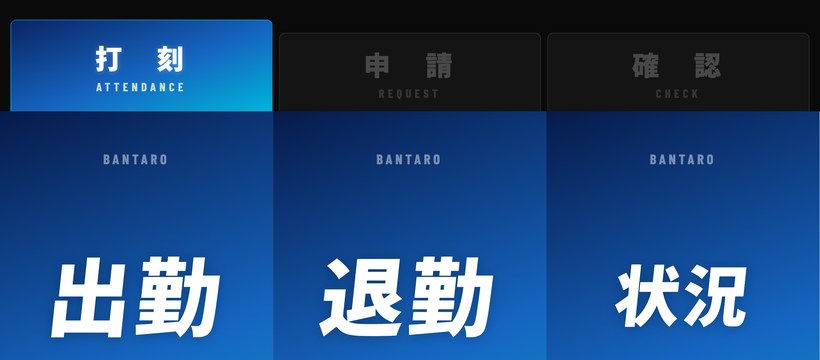
| タブ | できること |
|---|---|
| 打刻 | 出勤・退勤の打刻/自分の勤務状況の確認 |
| 申請 | 残業申請/移動(交通費)申請/勤怠申請 |
| 確認 | シフト確認/年間予定/研修 |
タブの切り替え方
上の帯(打刻/申請/確認)を指で押すと切り替わります。押しても何もメッセージは送られません。安心して押してください。
2出勤・退勤を打刻する
一番よく使う操作です
- メニューの「打刻」タブを開く
- 出勤したら 出勤、帰るときは 退勤 を押す押すと「出勤を記録しました」と返事が届きます
退勤は、業務がすべて終わってから押してください
送迎などが残っているのに先に押してしまうと、実際より短い勤務時間で記録されてしまいます。
すべて終わってから押すのが正しい使い方です。
押し間違えたときは
「打刻取り消し」と入力して送ると、直前の打刻を取り消せます。時間がたってしまった場合は、
勤怠申請の「打刻修正」(→ 6章)で直せます。
3自分の勤務を確認する
今月どれくらい働いたかを見る
「打刻」タブの 状況確認 を押すと、今月の自分の出勤簿が開きます。
- 日ごとの出勤・退勤の時刻と実働時間
- 中抜け(送迎などで一度戻った場合)も区間ごとに表示されます
- 申請中のものには「✏️申請中」と出ます
- 月末には「✅今月の内容を確認しました」のボタンが出ます
間違いを見つけたら、その場で直せます
日付を押すと「打刻を直す」から修正を申請できます。管理者が承認すると出勤簿に反映されます。
4残業を申請する
何を、何分やったかを入れます
「申請」タブの 残業申請 を押すと、入力画面が開きます。
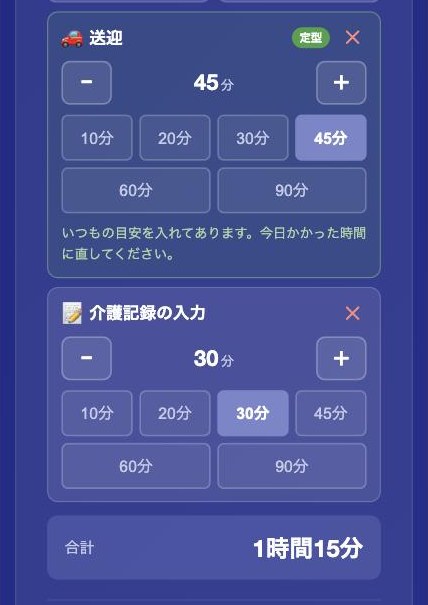
- やった業務をタップする「書類・記録」「利用者・家族」などの分類から選べます。いくつ選んでも構いません
- 分数のボタンを押す[10分][30分][45分]などを1回押すだけ。細かく直したいときは「−」「+」で5分ずつ動かせます
- 📨 申請する を押す管理者に届き、承認されると出勤簿に反映されます
きっちりでなくて大丈夫です
だいたいで構いません。開始時刻・終了時刻を選ぶ操作は不要で、入れた分数から自動で計算されます。
知っておくと便利なこと
- 「定型」と表示される業務 送迎など毎日ある業務です。いつもの目安の分数が最初から入っています。その日かかった時間に直してください。
- 上限が近いとお知らせが出ます 月の残業が上限の8割を超えると、申請したあとにメッセージが出ます。怒られているわけではありません。管理者にひと声かけてください。
- 申請を遠慮しないでください 申請しないと、その業務は記録に残りません。改善する対象からも外れてしまいます。
5交通費(移動)を申請する
自家用車で外出したときなど
- 「申請」タブの 移動申請 を押す
- 行き先・目的・移動手段・距離を入れる自家用車の場合、距離に応じた金額が自動で計算されます
- 申請する
こんなときに使います
利用者様の受診同行、市役所などへの書類提出、研修や会議への出席、事業所間の移動など。
6遅刻・早退・有給などを申請する
「勤怠申請」でまとめて出せます
「申請」タブの 勤怠申請 から、次のようなものを申請できます。
| 種類 | 使う場面 |
|---|---|
| 打刻修正 | 打刻を忘れた/時刻がちがう |
| 有給休暇 | 有給を取るとき |
| 遅刻・早退 | 電車遅延、体調不良など |
| 欠勤 | 休んだとき |
| 時間外の修正 | 申請済みの残業時間を直したいとき |
- 種類を選ぶ
- 対象の日付と、正しい時刻・理由を入れる
- 申請する管理者がLINEで承認すると、出勤簿に自動で反映されます
希望休の出し方
希望休は、毎月決まった時期にLINEでご案内が届きます。カレンダーから希望の日を選んで送ってください。
7シフトを見る
自分のシフトと、事業所全体を切り替えられます
「確認」タブの シフト確認 を押します。
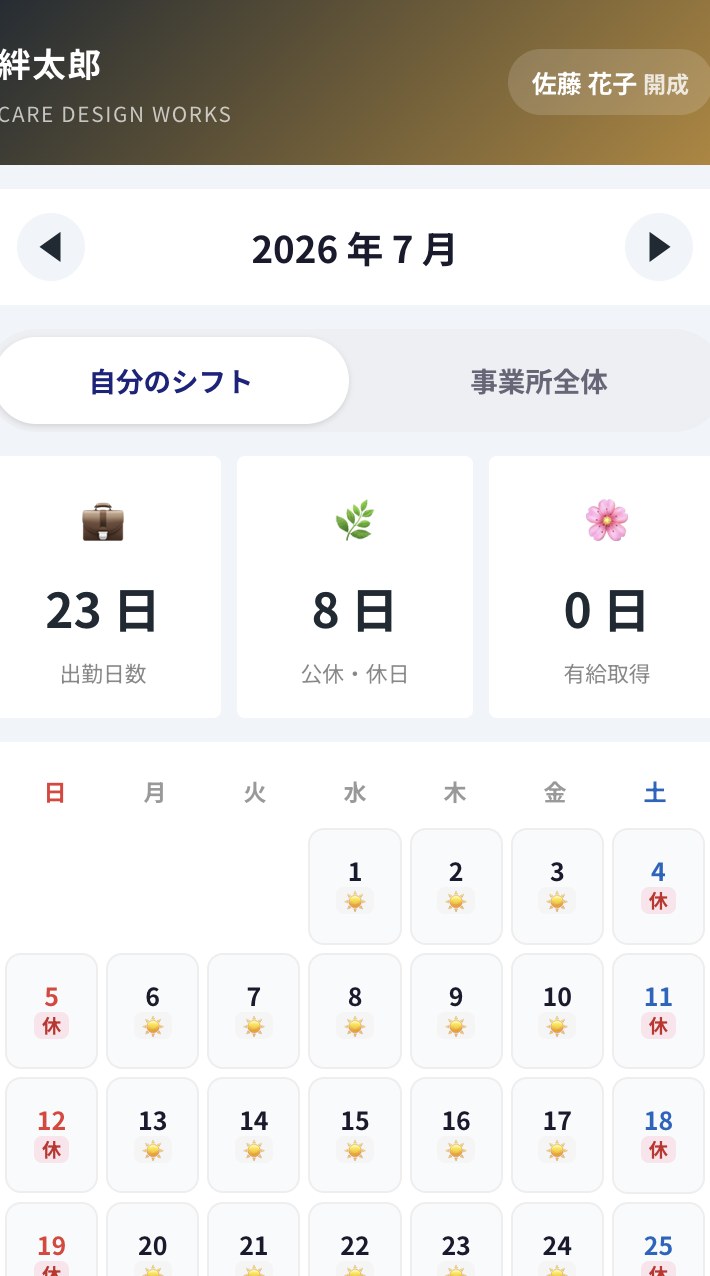
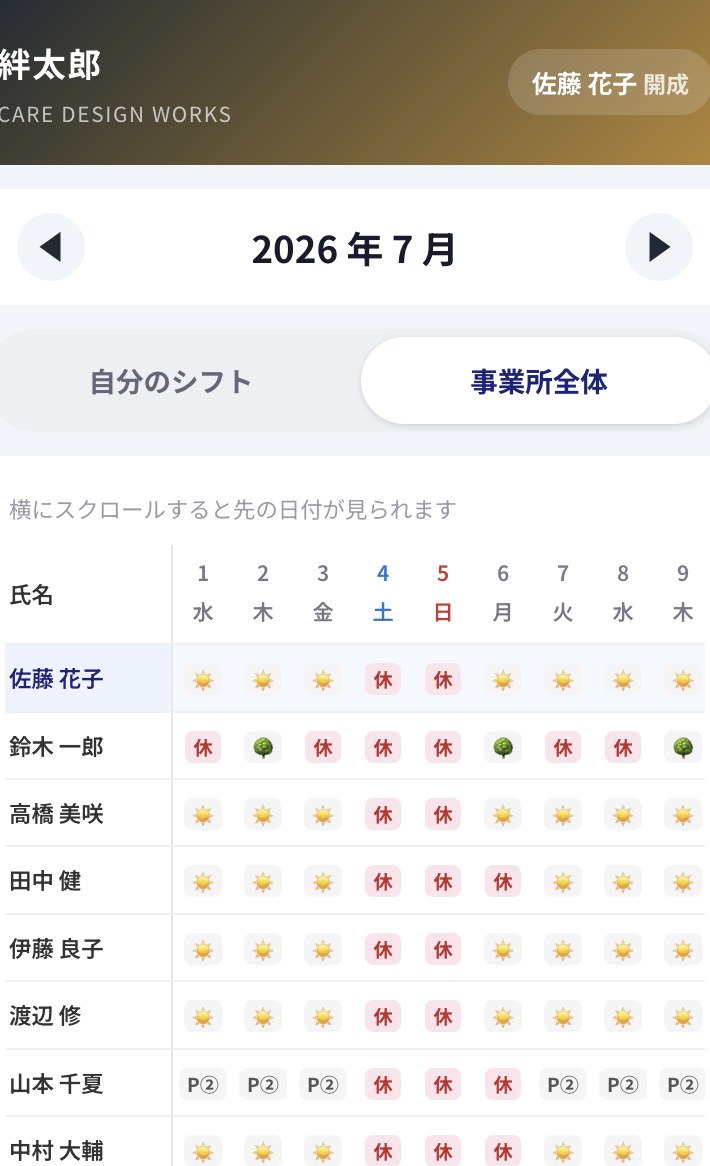
- 横にスクロールすると、先の日付が見られます
- 氏名は、横にスクロールしても左に残ります
- 今日の列に色が付き、開いたときに今日の位置まで自動で動きます
- 画面の下に、記号ごとの勤務時間が出ます(☀️ 日勤 08:00〜17:00 など)
- ◀ ▶ で前の月・次の月に切り替えられます
8困ったときは
| こんなとき | どうする |
|---|---|
| 打刻を忘れた | 「勤怠申請」→「打刻修正」で申請します |
| 間違えて打刻した | すぐなら「打刻取り消し」と送信。時間がたっていたら打刻修正で申請します |
| フォームが開かない | 電波の良いところで、もう一度メニューから押してください |
| 「URLの有効期限が切れています」と出た | メニューからもう一度押すと、新しく開きます |
| 「スタッフ登録が見つかりません」と出た | LINE連携がまだの可能性があります。管理者にご相談ください |
| 申請を取り消したい | 状況確認の画面から、承認前なら取り消せます |
操作でつまずいても大丈夫です
間違えて申請してしまっても、あとから直せます。困ったら遠慮なく事業所の管理者にお声がけください。