絆太郎 操作マニュアル
申請の承認、出勤簿の確認、シフトの作成、スタッフの登録まで。
事業所の勤怠管理に必要な操作をまとめました。
1ログインと画面の見方
パソコン・タブレットのブラウザから使います
管理画面は、スタッフが使うLINEとは別に、ブラウザからログインして使います。 メールアドレスとパスワードは本部から発行されます。
- 左側のメニューから各機能に移動します
- 見えるのは自分の事業所のスタッフだけです
- スマートフォンからも開けますが、画面が広いほうが作業しやすい機能(シフト作成など)があります
ログアウトを忘れずに
共用のパソコンを使う場合は、作業が終わったら左下の「ログアウト」を押してください。
2ホーム ── 今日の状況をつかむ
まずここを見れば、対応が必要なことが分かります
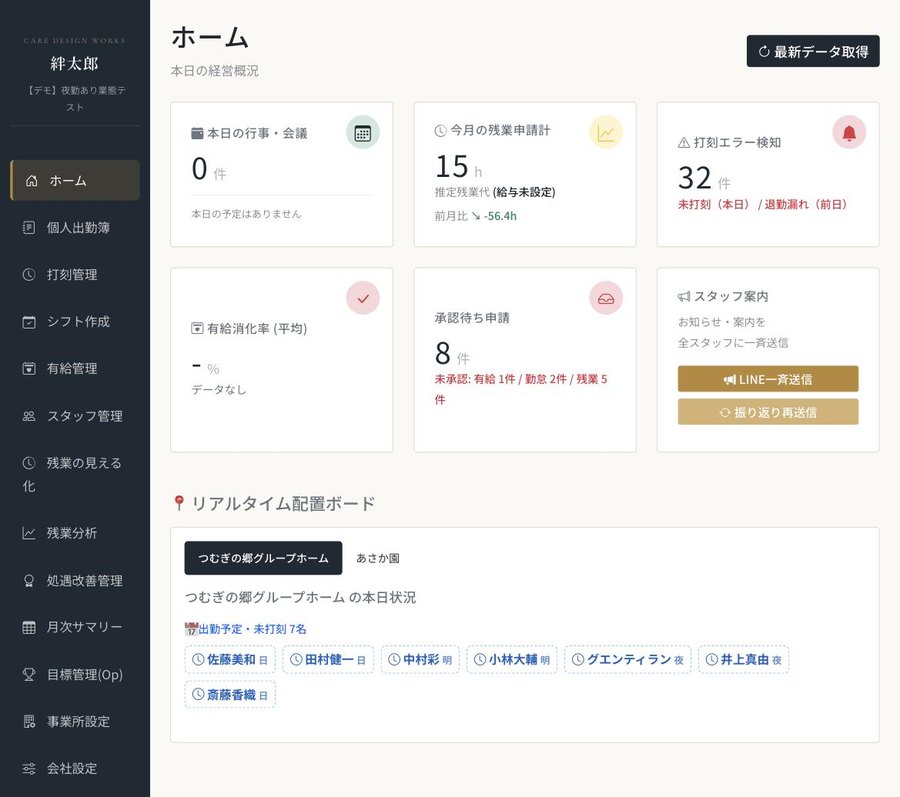
| 見るところ | 意味・やること |
|---|---|
| 承認待ち申請 | スタッフからの申請がたまっています。押すと一覧が開きます |
| 打刻エラー検知 | 未打刻・退勤漏れです。本人に声をかけるか、打刻修正を促します |
| 今月の残業申請計 | 事業所の残業時間の合計です。前月比も出ます |
| リアルタイム配置ボード | 今日の出勤予定と、まだ打刻していない人が分かります |
毎朝ここを開く習慣を
「打刻エラー」と「承認待ち」の2つを見るだけで、その日に手を打つべきことが分かります。
3申請を承認する
LINEでも、管理画面でも承認できます
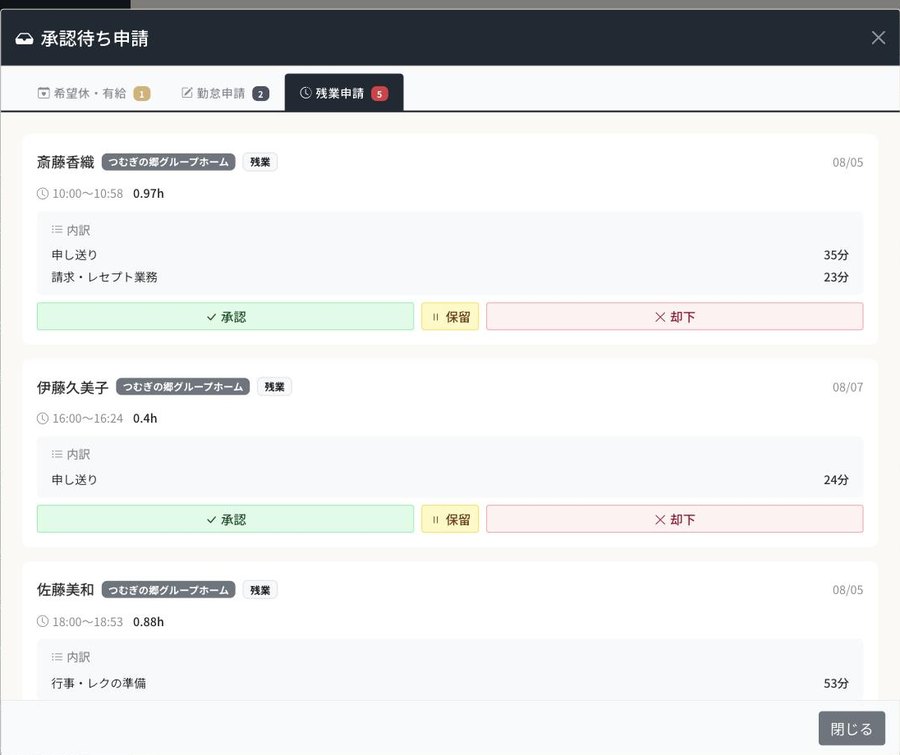
- タブで種類を選ぶ希望休・有給/勤怠申請/残業申請
- 内容を確認する残業申請には「何に何分」の内訳が出ます
- ✓ 承認 保留 ✕ 却下 のいずれかを押す
LINEでも承認できます
申請が出ると、管理者のLINEにカードが届きます。その場で承認・保留・却下ができます。 現場にいるときはこちらのほうが速いです。
承認するとどうなるか
承認した内容は自動で出勤簿に反映されます。手で入力し直す必要はありません。
却下した場合は、申請者に「内容を修正して再申請してください」と通知されます。
ためないでください
承認が遅れると、スタッフは「申請したのに反映されない」と感じます。
月末にまとめて処理すると、修正が必要なときに手戻りが大きくなります。
4出勤簿を確認・修正する
「個人出勤簿」
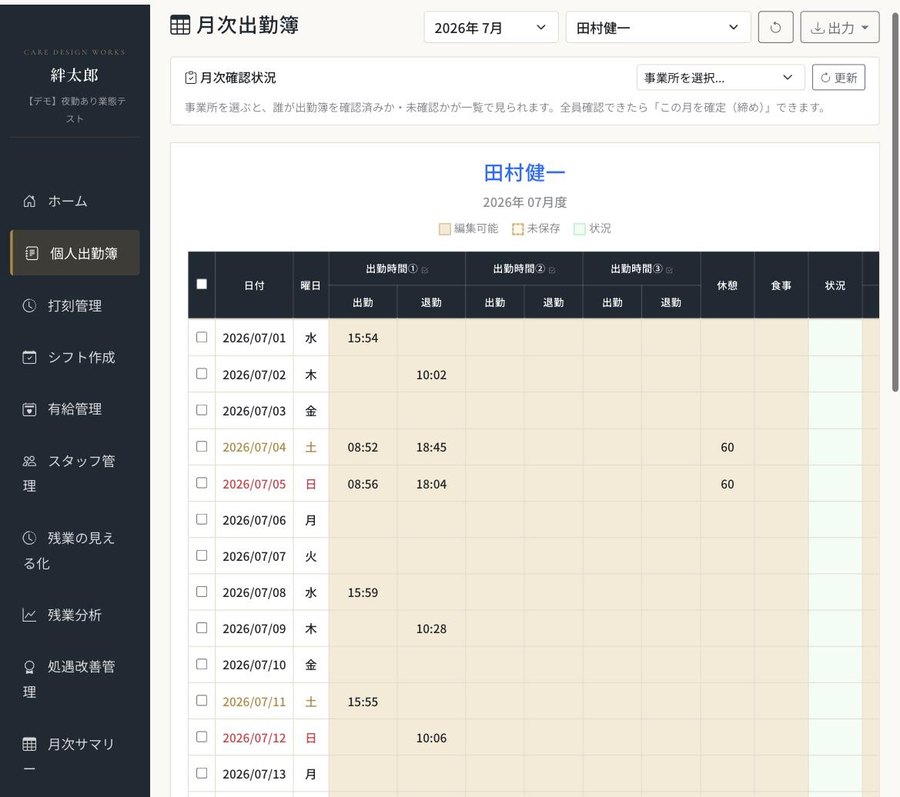
- 色の付いたセルは直接その場で書き換えられます
- 中抜け(送迎などで一度戻る勤務)は、出勤時間①②③に分けて記録されます
- 承認済みの残業申請・勤怠申請は、自動で反映されています
- 右上の「出力」からExcel・PDFで書き出せます
月次確認状況
画面の上に「月次確認状況」があります。事業所を選ぶと、
誰が出勤簿を確認済みで、誰がまだかが一覧で分かります。
全員の確認が済んだら「この月を確定(締め)」を押します。
5打刻を確認・追加する
「打刻管理」
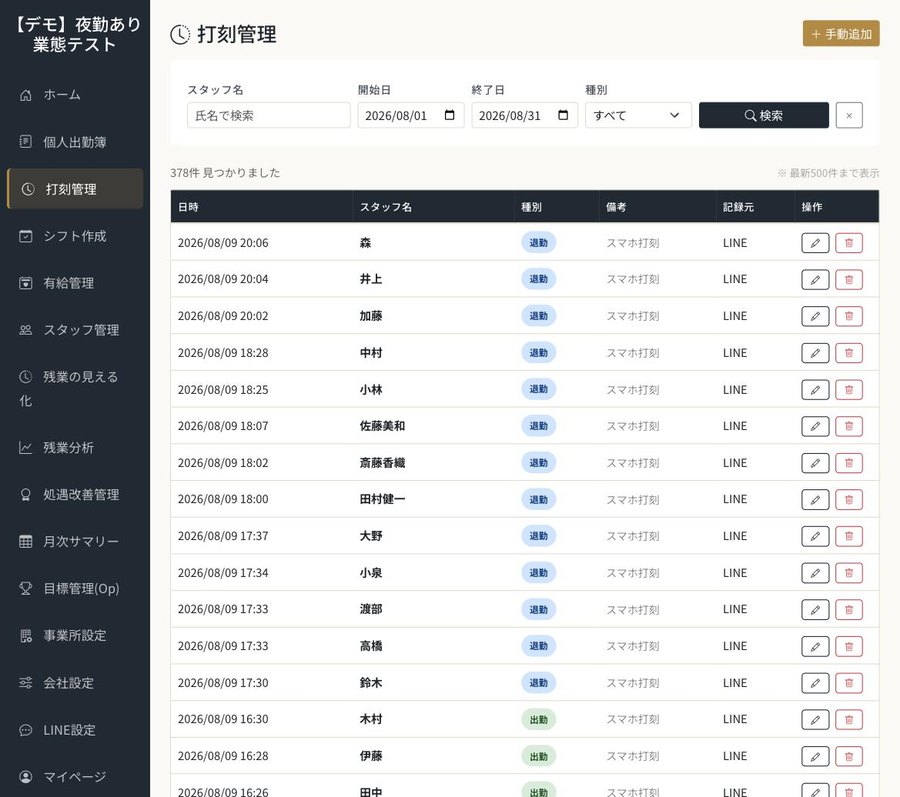
- 打刻の修正・削除ができます(各行の鉛筆・ゴミ箱ボタン)
- 打刻が丸ごと抜けている場合は、右上の + 手動追加 で足せます
- 「記録元」で、LINEからの打刻か手入力かが分かります
直す前に、本人に確認を
管理者が直接書き換えると記録が残りにくくなります。
本人から「打刻修正」の申請を出してもらい、それを承認するほうが、
あとから経緯をたどれます。
6シフトを作る
「シフト作成」
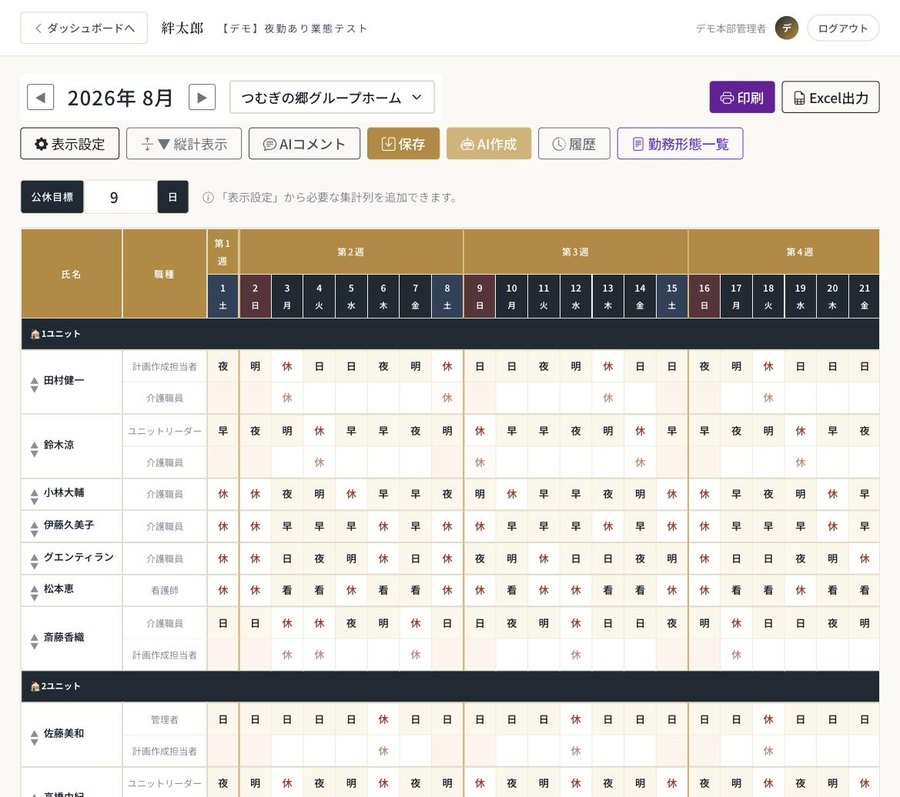
- 月と事業所を選ぶ
- セルを押して勤務記号を入れる手で組んでも構いません
- AI作成 を押すと、自動で組みます人員基準・希望休・夜勤の連続などを考えて配置します
- 内容を確認して 保存
AI作成を使うときのポイント
- 先に設定を整えておく 事業所設定の「配置基準」、スタッフごとの週勤務日数や出勤できない曜日を入れておくほど精度が上がります
- 公休目標を確認する 画面上の「公休目標」が、その月に必要な休みの日数です
- できたら必ず目で確認 AIが作ったものをそのまま使わず、無理がないか確認してから保存してください
- Excel出力・印刷 右上から書き出せます。掲示用にお使いください
保存するとスタッフに見えます
保存したシフトは、スタッフのLINE「確認」タブ →「シフト確認」から見られるようになります。
7スタッフを登録する
「スタッフ管理」
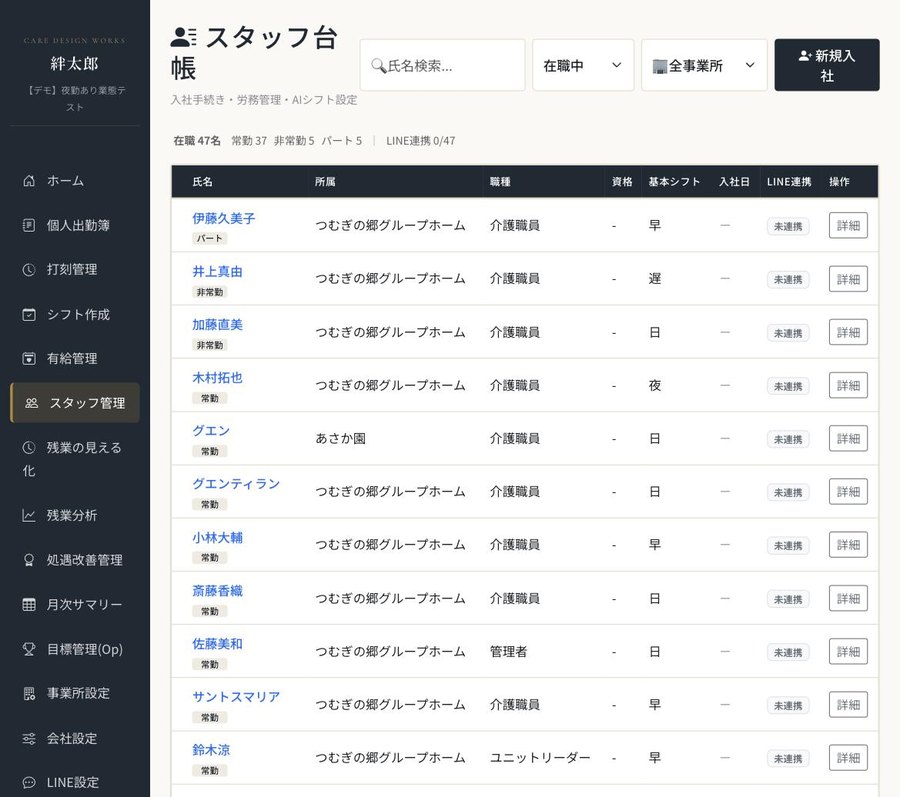
- 右上の 新規入社 を押す
- 氏名・所属・職種・雇用区分などを入れる
- 保存すると、LINE連携用の案内を送れるようになります
入れておくと後が楽な項目
| 項目 | 効いてくるところ |
|---|---|
| 基本シフト | シフト作成の初期値・打刻の定時判定 |
| 週の勤務日数 | AIシフトが月の休み日数を計算します |
| 出勤できない曜日 | AIシフトがその曜日を避けます |
| 兼務(副職種) | 人員基準の充足判定に使われます |
| 入社日 | 有給の付与日数の計算に使われます |
LINE連携が「未連携」の人は要注意
打刻も申請も届きません。案内を送って連携してもらってください。
連携できない事情がある場合は、打刻管理から手動で入れる運用になります。
8有給を管理する
「有給管理」
- スタッフごとの付与日数・取得日数・残日数が一覧で見られます
- 入社日と週の勤務日数から、法令にそった付与日数が自動で計算されます
- 年5日の取得義務に足りていない人が分かります
- 有給申請が承認されると、残日数が自動で減ります
年5日の取得義務
年10日以上付与される方は、年5日の取得が義務づけられています。
足りていない方は早めに声かけをしてください。
9月末にやること
この順番で進めるとスムーズです
- 承認待ちを片づけるホームの「承認待ち申請」を0件にします
- 打刻エラーを解消する未打刻・退勤漏れを本人に確認して直します
- スタッフに確認してもらう締め日が近づくと、スタッフのLINEに自動で確認依頼が届きます
- 月次確認状況を見る個人出勤簿の画面で、全員が確認済みかを確認します
- この月を確定(締め)する確定後は、申請も承認も受け付けなくなります
紙の出勤簿と赤ペンは不要です
本人がスマホで確認して、そのまま「確認しました」を押せます。
修正が必要なところだけ申請が上がってくるので、全員分を見比べる必要はありません。